Comment associer le thermostat Navilink 125/128 avec Cozytouch ?
Publié le
,
mis à jour le
Vous possédez une pompe à chaleur air/eau ou une chaudière gaz équipée d’un thermostat Navilink 125 ou 128 ? Bonne nouvelle : il est possible de piloter votre chauffage à distance grâce à l’application Atlantic Cozytouch. Celle-ci vous permet de contrôler la température, de modifier les consignes de chauffe ou de programmer vos horaires depuis votre smartphone, où que vous soyez. Grâce à cette connexion entre votre thermostat Navilink et l’application Atlantic Cozytouch, vous pouvez piloter votre chauffage à distance et optimiser votre confort tout au long de l’année.
Voici toutes les étapes pour associer votre thermostat Navilink 125/128 à Cozytouch, ainsi que les prérequis indispensables avant l’appairage.
Attention : si vous disposez d’un thermostat Navilink 225 ou 228, consultez la FAQ dédiée à ces modèles.
Conseil : le parcours d’appairage peut évoluer avec les mises à jour de l’application. Pour éviter toute erreur, consultez le guide « Ajout d’un appareil » disponible dans votre espace Assistance Cozytouch (menu Réglages > Assistance).
Les produits compatibles avec le thermostat Navilink 125/128
Le thermostat Navilink 125/128 est compatible avec plusieurs systèmes de chauffage Atlantic :
Vous pouvez également consulter la notice de votre appareil de chauffage pour connaître le modèle de sonde Navilink compatible. Retrouvez la notice en quelques clics depuis votre espace Mon Compte Atlantic.
Quels sont les prérequis avant d’ajouter votre thermostat Navilink 125/128 sur Atlantic Cozytouch ?
Avant de commencer la connexion de votre thermostat, assurez-vous de remplir les conditions suivantes :
Avoir téléchargé l’application Atlantic Cozytouch (disponible sur App Store et Google Play) ;
Disposer d’une connexion Wi-Fi stable, configurée en 2,4 GHz ;
Être à proximité de votre thermostat mural Navilink.
Etapes pour connecter le thermostat 125/128 à l’application Atlantic Cozytouch
Important : avant de commencer, munissez-vous de votre smartphone et du mot de passe Wi-Fi de votre logement.
Etape 1 : ajouter le thermostat Navilink dans l’application
Appuyez sur le bouton rond « + » en bas à droite
Sélectionnez « Chaudière » ou « Pompe à chaleur » selon votre équipement.
Appuyez sur « C’EST PARTI »
Choisissez « Navilink 125/128 Connect ».
A noter : si l’application demande l’autorisation de localisation, acceptez au moins temporairement.
Sur votre appareil de chauffage, activez le Wi-Fi en suivant les instructions affichées sur votre smartphone. • Si le voyant Wi-Fi ne clignote pas, appuyez une fois sur le bouton Wi-Fi • Le voyant clignote pendant 5 minutes : l’interface est prête à être connectée.
Revenez sur votre smartphone et appuyez sur « C’est prêt ».
Etape 2 : identifier et connecter le thermostat Navilink 125/128
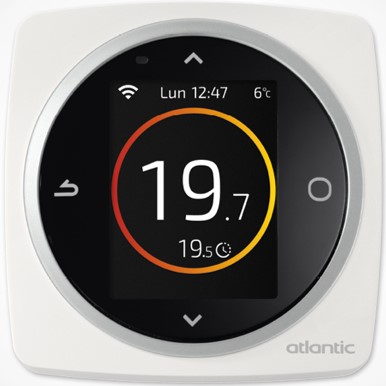
Sur votre thermostat mural Navilink, appuyez sur la touche ronde à droite pour ouvrir le menu déroulant.
Sélectionnez « Paramètres », puis « Wi-Fi » : un QR code apparaît à l’écran
Sur votre smartphone, appuyez sur « IDENTIFIEZ L’INTERFACE NAVILINK », puis sur « SCANNER LE QR CODE ».
A noter : si nécessaire, autorisez l’application Atlantic Cozytouch à accéder à votre appareil photo le temps de la procédure, puis scannez le QR code.
Une fois le code lu, sélectionnez votre réseau Wi-Fi, saisissez votre mot de passe, puis appuyez sur « Connexion » et patientez :
Patientez pendant les quatre étapes de la connexion (ne quittez pas l’application)
Une fois la configuration terminée, une nouvelle zone apparaît. Vous avez la possibilité de la renommer (par exemple : « Salon » ou « Rez-de-chaussée ») et validez.
L’installation est terminée, le thermostat est désormais ajouté au compte Atlantic Cozytouch et peut maintenant être piloté depuis votre smartphone. Retrouvez nos conseils d'utilisation dans l'application : « Réglages » > « Assistance ».
Si vous possédez plusieurs thermostats, renouvelez la procédure pour ajouter une nouvelle zone sur votre application Atlantic Cozytouch.
Cet article a-t-il répondu à votre question ?
Nous sommes désolés, que vous a-t-il manqué ?
Votre retour a bien été pris en compte. Merci !
Désolé pour cette expérience, nous vous invitons à reformuler votre question avec le plus de détails possibles depuis le moteur de recherche (modèle de produit concerné, typologie de l’assistance demandée, etc.).





Nous sommes désolés, que vous a-t-il manqué ?